dilluns, 11 de març del 2013

Como crear un modelo de datos para QlikView con consultas SQL.


A veces puede interesarnos construir un modelo de datos QlikView a través de consultas SQL, en lugar de hacerlo a partir del script de carga. Las razones por las que nos puede iunteresar, generalmente son o que las consultas ya están desarrolladas y probadas o que soy nuevo en QlikView pero me manejo muy bien en SQL

Construir el modelo de datos a partir de consultas SQL es muy fácil. Como ejemplo vamos a crear una tabla QlikView a partir de una consulta SQL. Vamos a utilizar una base de datos Oracle 11g Express Editio y SQL Developer para analizar las tablas. Cuando conozcamos las tablas y la consulta, utilizaremos QlikView Developer y una conexión ODBC para acceder a Oracle y crear la tabla.

La base de datos Oracle trae pre-cargados unos modelos de datos que podemos utilizar como ejemplo, utilizamos Oracle SQL Developer para acceder al esquema SH y crear una consulta.


En esta imagen podemos ver la consulta y el resultado obtenido al ejecutarla. Es importante ver que la consulta nos trae datos que provienen de dos tablas distintas Cost y Sales; el resultado de la consulta son los beneficios y la llamaremos ‘profits’.

Una vez testada la consulta, abrimos QlikView, creamos un nuevo documento y creamos una conexión ODBC contra la base de datos. Con la conexión creada vamos a crear la tabla. Para ello vamos a utilizar este código:


 Analicemos el código. En la fila 12 abrimos la conexión ODBC, en la fila 14 le damos un nombre a la tabla, de las filas 15 a 16 tenemos la sentencia LOAD que generará la tabla QlikView y en la fila 17 tenemos la sentencia SELECT que lanzará la sentencia que hemos escrito entre las filas 18 a 33.

Con este código ya podemos ejecutar la recarga y QlikView creará la tabla y se traerá los datos.


dimecres, 27 de febrer del 2013

Direct Discovery con Teradata, primeros pasos.

En un post anterior conectamos QlikView con una base de datos Teradata y hoy vamos a probar una nueva funcionalidad llamada Direct Discovery,  que ha aparecido en la versión 11.2 de Qlik View.

Simplificando mucho, las aplicaciones QlikView están basadas en un modelo de datos 100% en memoria. Direct Discovery permite extender esta aproximación y crear un modelo de datos híbrido, donde una parte de los datos están en memoria y otra parte están en una base de datos.

Algunos casos de uso para esta funcionalidad podrían ser:

  • Ver información de detalle. Algunas aplicaciones QlikView podrían proporcionar información agregada y Direct Discovery podría facilitar el detalle.
  • Acceso a información histórica. Una aplicación podría tener 2 o 3 años de información en memoria y acceder a información histórica mediante Direct Discovery.
  • Presentar información reciente. una aplicación QlikView podría recargarse cada noche, pero se podría acceder a información más reciente mediante Direct Discovery.

Para más información sobre Direct Discovery ver este enlace.

El objetivo es crear una pequeña aplicación que nos permita testar Direct Discovery con una base de datos Teradata. Disponemos una máquina virtual con una base de datos y hemos configurado una conexión a esta base de datos. Estaa base de datos tiene un esquema de datos de ejemplo llamado retail que usaremos para nuestro test. El modelo de datos de nuestra aplicación será este:


La tabla 'CONTRACT' contiene todas las órdenes de compra y la tabla 'DirectTable' contiene el detalle de las líneas de estas órdenes de compra. Todo el modelo de datos estará en memoria a excepción de la tabla 'DirectTable' que estará en la base de datos y será accedida directamente.

El primer paso será crea una nueva aplicación QlikView y preparar la carga de las tablas que se almacenarán en memoria. Para ello, tal como hemos visto en un post anterior, abrimos una conexión ODBC contra Teradata y seleccionamos las tablas que queramos cargar; en este caso Contract, Client, Area, region y employee.


Ahora en el editor de scripts de QlikView ya tenemos el código para crear la parte in-memory del modelo de datos y nos falta el código para la parte en base de datos del modelo de datos. Para este código y en la versión 11.2 de QlikView tenemos una nueva sentencia 'DIRECT SELECT'.


Recargamos el modelo de datos y ya podemos empezar a construir nuestra aplicación. A modo de ejemplo voy a construir una aplicación con dos gráficas una con datos que vienen de 'CONTRACT?, una tabla almacenadaen memoria y otra con datos de la tabla 'DirectTable' que es accedida por QlikView directamente a la base de datos Teradata,


A la izquierda puede verse la expresión de la gráfica con datos en memoria y a la derecha la expresión de la gráfica con datos en tabla. Para finalizar la aplicación añado dos filtros que vienen de las tablas en memoria 'Region' y 'Area' y un filtro 'L_STATUS' que viene de la Direct Table; es decir de la tabla almacenada en la base de datos.


El resultado es una aplicación que contiene dos gráficas una, en verde, con datos que provienen de la parte del modelo de datos en memoria de QlikView y otra gráfica, en naranja, con datos que vienen de la tabla almacenada en la basede datos. los filtros Area y Region están en tablas en memoria, mientras que el filtro status viene de la tabla en base de datos.


dimarts, 26 de febrer del 2013

QlikView, Pruebas de conectividad con Teradata

Para realizar una prueba de conectividad entre QlikView y Teradata he utilizado la máquina virtual 'TD Express 14.0 with 4GB of storage' que esta disponible para descargar en la web de Teradata http://developer.teradata.com/. Es necesario registrase para descargar de forma gratuita esta imagen virtual.

Esta máquina virtual contiene una base de datos Teradata lista para funcionar con algún esquema pre-cargado para poder hacer pruebas.

El primer paso es descargar la máquina virtual y descomprimirla utilizando '7 Zip'. Cuando arranquemos la máquina virtual por primera vez, nos aparecerá un diálogo que nos preguntará si hemos copiado o movido la imagen virtual; debemos seleccionar 'Moved it'. La imagen virtual es un Linux donde esta instalada la base de datos, al arrancar la imagen nos pedirá un usuario y un password, debemos poner root en los dos.

Una vez arrancada la imagen virtual ya disponemos de una base de datos Teradata en  funcionamiento.  Para comprobarlo, vamos a echar un vistazo a los esquemas que tiene precargados. Para ello arrancamos Teradata Studio Express desde el icono del escritorio.

Ahora vamos a crear una nueva conexión con nuestra base de datos. En la ventana superior izquierda encontraremos una carpeta vacía con las 'Database Conection'.  Pulsamos el botón derecho y seleccionamos 'New'.


Seleccionamos 'Teradata Database' y le damos un nombre a la conexión, luego pulsamos 'Next'.


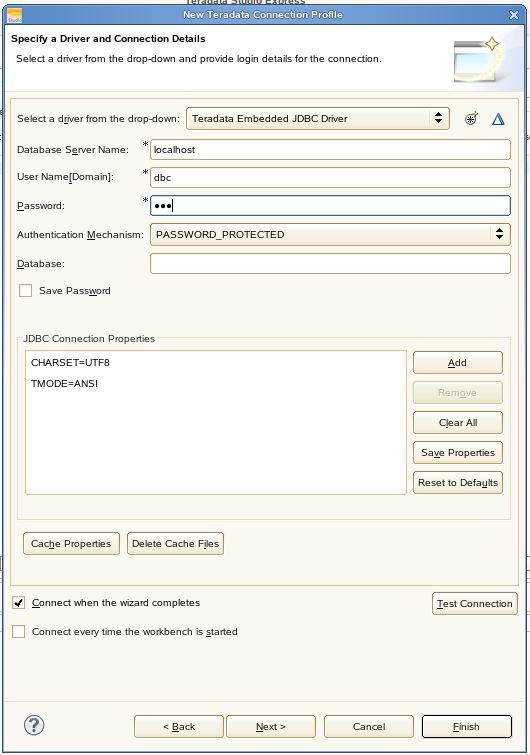
Para configurar la conexión, solamente tenemos que introducir localhost como database Server name y dbc como usuario y password. Para acabar presionamos 'Finish'.

Una vez ya tenemos la conexión creada, hacemos qlik con el botón derecho sobre la conexión y seleccionamos 'connect'.


Cuando se establezca la conexión, ya podremos navegar los distintos esquemas que contiene. Para este ejemplo vamos a utilizar el esquema 'retail'.


Ahora ya disponemos de una base de datos Teradata en una máquina virtual. El siguiente paso es conectar QlikView a la base de datos, para ello deberemos instalar el driver odbc de Teradata en la mima máquina donde tengamos instalado QlikView. Para esta prueba de conectividad solamente vamos a utlizar QlikView Desktop.

El primer paso será descargar el driver ODBC de Teradata (http://downloads.teradata.com/download/connectivity/odbc-driver/windows) desde la  web de Teradata. Este fichero zip contiene tres paquetes que tienen que instalarse en el orden correcto: TDICU, TDGSS y TDODBC. Si nos equivocamos de orden, hay que desinstalar y volver a instalar.

Con el ODBC instalado ya podemos configurar el una conexión ODBC. Para ello abrimos el ODBC Administrator.


Creamos un nuevo sistema DSN y configuramos la conexión con la dirección IP de la máquina virtual y con 'dbc' como usuario y password. Si no conocemos la dirección IP de la máquina virtual podemos utilizar el comando IFCONFIG desde una ventana de línea de comandos de la máquina Linux.


Ahora ya tenemos la base de datos y el driver ODBC, ya estamos en disposición de abrir nuestro QlikView y hacer una aplicación con los datos que almacena Teradata.

Arranco QlikView, creo un nuevo documento y lo guardo. Edito el script y voy a crear la conexión con Teradata. Selecciono una conexión de tipo ODBC y presiono 'Connect'.


Selecciono la conexión que acabo de crear y utilizo 'dbc' como usuario y password. Antes de presionar 'Ok', testeo la conexión para estar seguro de que todo va a funcionar.


Volviendo al script QlikView presiono 'Select' para ver los distintos esquemas.


Seleccionamos 'retail' como owner y ya podemos ver las tablas de este esquema. A partir de este momento el desarrollo se realiza como en cualquier aplicación QlikView. En mi caso he cargado todas las tablas y he creado este modelo de datos.


A partir de aquí crear el una aplicación de análisis es fácil. Para este ejemplo, QlikView tiene toda la información del modelo de datos en memoria; es decir se trata de una aplicación QlikView clásica. Mediante una nueva funcionalidad llamada Direct Discovery, existe la posibilidad de crear un modelo de daots mixto con datos en memoria y datos que se acceden directamente en las tablas de Teradata, pero esto lo dejamos para otro día.


dimecres, 20 de febrer del 2013

Algunos datos cuentan historias.


Para los que no conozcan Google Trends y de forma muy rápida, te permite saber en número de veces que se busca alguna palabra en Google y la evolución en el tiempo de esta búsqueda; es decir, te da una idea del interés que tiene la gente por algo.

Hace unos días se me ocurrió poner en Google Trends la palabra ‘corrupción’, limite la zona de interés a España y a los últimos 12 meses. El resultado fue este:

Pensé: 'Esta claro el caso Bárcenas ha hecho aumentar entre los españoles la preocupación por la corrupción'. Luego pensé que para ver realmente el interés de los ciudadanos era importante compararlo con algo y comparé la palabra 'corrupción' con la palabra fútbol  solamente en España y durante los 12 últimos meses.

Sorpresa!! Algunos datos nos cuentan cosas.


dimecres, 30 de maig del 2012

Monitorización de Objetos de Servidor


¿Que son los Objetos de Servidor?
Los objetos de servidor son objetos como gráficas, tablas o incluso hojas que un usuario se crea en una aplicación QlikView a través del navegador. Al ser creados por el usuario, estos objetos generalmente están fuera del control del departamento de sistemas. Esto puede provocar problemas de mantenimiento como saber que objetos están siendo usados y cuáles no, quien ha creado que objeto, …. Cuando en una compañía los usuarios hacen un uso extensivo de estos objetos, es necesario monitorizarlos de forma adecuada.

¿Como los monitorizamos?

La Consola de administración nos permite monitorizar los objetos de servidor pero solamente hasta cierto punto.


Desde la consola de administración podemos ver para cada documento QlikView el identificador, el tipo y sub-tipo de objeto, el propietario y nos permite gestionar los usuarios o eliminar el objeto, pero siempre de uno en uno. Cuando necesitamos tener un mayor control sobre los objetos de servidor, podemos utilizar las PowerTools.

Las Powet Tools son un conjunto de herramientas gratuitas para realizar tareas administrativas en QlikView; estas herramientas no están soportadas por QlikView y antes de usarlas es importante realizar un backup.

Entre estas herramientas hay varias que pueden ayudarnos a monitorizar los objetos de servidor.
La primera herramienta que puede ayudarnos es SharedFileViewer que se puede utilizar para ver el contenido de los ficheros ‘.shared’ que corresponden a las aplicaciones QlikView.

Esta herramienta nos da una visión parecida a la de la consola pero nos permite desfragmentar el fichero compartido.

La segunda utilidad importante es el Server Object Handler. Esta utilidad nos da información sobre objetos de servidor, identificación de cada objeto, propietario, fecha de cambio, tipo y subtipo de objeto. Además permite eliminar o cambiar el propietario de  varios objetos en una sola operación.

 
Esta utilidad tiene una versión de línea de comandos, Server Object Handler Batch.

La última utilidad interesante para monitorizar los objetos de servidor es QvServerObjectConnector que permite extraer la información de los ficheros ‘.shared’ para convertirlos en documentos QlikView.